
Última modificación 24/07/2026
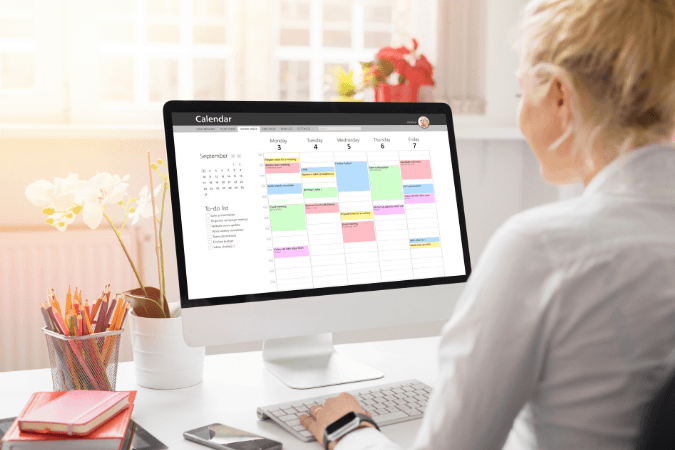
Organizar horarios parece sencillo hasta que aparecen los cambios de última hora, las ausencias, los solapes o la falta de cobertura en una franja crítica. Para responsables de RRHH, operaciones o centros con equipos por turnos, trabajar con una plantilla clara puede ayudar a ordenar la planificación y reducir errores antes de comunicar los horarios al equipo.
Las plantillas de turnos de trabajo son útiles cuando el equipo es pequeño, la rotación es estable o se necesita un primer modelo para visualizar semanas, meses y coberturas. Aun así, una plantilla cuadrante de trabajo bien diseñada debe ir más allá de poner nombres y horas en una tabla: tiene que facilitar la revisión de descansos, puestos, centros, ausencias y cambios pendientes.
Las plantillas cuadrantes de trabajo ayudan especialmente cuando se usan como documento operativo, no solo como calendario. La clave está en elegir el formato adecuado y saber cuándo Excel empieza a quedarse corto.
Qué debe incluir una plantilla cuadrante de trabajo útil
Índice de contenidos
Una plantilla de turnos de trabajo personalizable debe permitir adaptar la planificación al tipo de negocio, al tamaño del equipo y a la forma real en la que se cubren los puestos. No basta con una tabla semanal si después hay que controlar varios centros, perfiles distintos o vacaciones aprobadas.
Como base, una plantilla cuadrante de trabajo debería incluir estos campos:
| Campo | Para qué sirve |
| Empleado | Identificar quién cubre cada turno |
| Día y fecha | Evitar confusiones entre semanas o meses |
| Hora de entrada y salida | Calcular jornada y cobertura |
| Descanso | Revisar pausas y descansos entre turnos |
| Puesto o función | Asegurar que cada área queda cubierta |
| Centro o departamento | Coordinar equipos distribuidos |
| Observaciones | Anotar cambios, sustituciones o incidencias |
El cuadrante de trabajo no es solo un calendario: es una herramienta de coordinación. Por eso conviene separar los turnos confirmados de los pendientes, marcar ausencias conocidas y dejar claro quién valida cada cambio.
También es recomendable que la plantilla de horarios para trabajadores tenga una lectura sencilla para quien la consulta. Si el equipo necesita interpretar colores, notas sueltas y versiones diferentes, la planificación pierde utilidad y aumenta el riesgo de error.
Ejemplos de cuadrantes semanales, mensuales y rotativos
No todos los negocios necesitan el mismo modelo. Comparar varias plantillas cuadrantes de trabajo permite elegir el formato más cómodo según la frecuencia de cambios, el número de empleados y el nivel de detalle necesario.
| Tipo de plantilla | Cuándo usarla | Ventaja principal | Riesgo habitual |
| Semanal | Equipos con cambios frecuentes | Fácil de revisar y actualizar | Puede perder visión mensual |
| Mensual | Equipos estables o con planificación anticipada | Da visión completa de cobertura | Cuesta más corregir cambios |
| Rotativa | Turnos de mañana, tarde, noche o fines de semana | Facilita ciclos repetidos | Requiere revisar descansos |
| Por departamento | Empresas con varias áreas | Ordena responsables y puestos | Puede duplicar información |
| Por centro | Negocios con varias ubicaciones | Mejora la coordinación local | Complica el control global |
Una plantilla cuadrante de trabajo semanal funciona bien cuando las necesidades cambian cada pocos días: comercio, hostelería, atención al cliente o servicios con refuerzos puntuales. Permite revisar rápido quién trabaja, quién libra y qué franjas quedan sin cubrir.
La plantilla de cuadrante mensual es más útil cuando se necesita una visión amplia: vacaciones, cierres, festivos, campañas o picos de demanda. Ayuda a anticipar problemas, aunque requiere más disciplina para mantenerla actualizada.
La plantilla de turnos de trabajo mensual puede combinarse con una vista semanal para que el responsable tenga control global y el equipo reciba una versión fácil de consultar. En equipos rotativos, conviene añadir columnas de ciclo, tipo de turno y descanso posterior.
Cómo crear una plantilla de turnos paso a paso
Para hacer una plantilla cuadrante de trabajo desde cero, lo más práctico es empezar por la cobertura necesaria, no por los nombres. Primero define qué puestos deben estar cubiertos cada día y en qué franjas horarias. Después asigna personas disponibles, revisa descansos y valida ausencias.
Un proceso sencillo sería:
- Define días, semanas o mes completo.
- Añade franjas horarias y puestos necesarios.
- Lista empleados disponibles por departamento o centro.
- Marca vacaciones, bajas, permisos y restricciones conocidas.
- Asigna turnos y comprueba solapes.
- Revisa descansos y cobertura mínima.
- Bloquea la versión final antes de comunicarla.
Una plantilla de turnos de trabajo personalizable gana valor cuando incluye reglas internas claras: colores para tipos de turno, códigos de ausencia, estados de validación y un espacio para cambios. Así se evita depender de notas externas o mensajes dispersos.
Antes de publicar el cuadrante de trabajo, conviene hacer una última revisión con una lista breve: horas asignadas, descansos, cobertura por puesto, ausencias aprobadas, cambios pendientes y responsables de cada área.
Errores habituales al crear turnos en Excel
Excel puede ser suficiente para empezar, pero se descontrola cuando varias personas editan el archivo, se crean copias paralelas o los cambios no quedan registrados. La plantilla de horarios para trabajadores deja de ser fiable si nadie sabe cuál es la versión final.
Estos son errores frecuentes:
- Asignar dos turnos incompatibles a la misma persona.
- No detectar franjas sin cobertura.
- Olvidar vacaciones o ausencias ya aprobadas.
- Publicar una versión antigua del archivo.
- Usar colores sin leyenda clara.
- No revisar descansos entre jornadas.
- Mezclar varios centros en una misma vista sin filtros.
El problema no siempre está en la plantilla, sino en el volumen de cambios. Si cada modificación implica revisar manualmente todo el cuadrante de trabajo, el riesgo aumenta. En ese punto, la planificación deja de ser una ayuda y se convierte en una fuente de incidencias.
Una plantilla de horarios para trabajadores también puede generar dudas si el empleado recibe cambios por varios canales. Por ejemplo, un Excel compartido, un mensaje interno y una captura de pantalla pueden mostrar información distinta. Para evitarlo, conviene centralizar la comunicación y dejar clara la versión vigente.
Cómo coordinar turnos con vacaciones y ausencias
Los turnos no se planifican en el vacío. Vacaciones, bajas, permisos, cambios de jornada y ausencias en turnos imprevistas afectan directamente a la cobertura. Por eso las plantillas cuadrantes de trabajo pierden eficacia cuando no están conectadas con el calendario de ausencias.
Una buena práctica es crear una vista previa de disponibilidad antes de asignar turnos. Así se evita planificar a una persona que ya tiene una ausencia aprobada o dejar descubierto un puesto clave. También ayuda a detectar semanas con demasiadas solicitudes concentradas.
En este punto, el interlinking natural sería ampliar información sobre ausencias en turnos, especialmente si el equipo necesita coordinar planificación y permisos en un mismo flujo.
Cuando hay varios departamentos, el responsable debería revisar no solo quién falta, sino qué competencias quedan disponibles. Dos personas pueden tener el mismo horario, pero no cubrir la misma función. Por eso el cuadrante de trabajo debe reflejar puesto, centro y observaciones, no solo horas.

Cuándo pasar de plantilla a software de gestión de turnos
Una plantilla puede ser útil durante mucho tiempo si el equipo es reducido y los cambios son puntuales. Pero cuando aumentan los centros, los turnos rotativos, las ausencias o la necesidad de trazabilidad, conviene valorar una solución más controlada.
Algunas señales claras son:
- Hay cambios constantes después de publicar el horario.
- Varias personas editan el archivo y aparecen versiones duplicadas.
- Cuesta saber quién aprobó una modificación.
- Las ausencias se gestionan en otro documento.
- Se necesitan informes de turnos, fichajes o cobertura.
- Los empleados preguntan con frecuencia cuál es su horario actualizado.
En esos casos, un software como ejornada puede ayudar a centralizar la gestión de turnos y control horario, reducir trabajo manual y mejorar la trazabilidad sin convertir el artículo en una ficha de producto. La idea no es abandonar cualquier plantilla desde el primer día, sino reconocer cuándo la planificación necesita más control.
También puede ser útil conectar la planificación con informes de turnos y fichajes para revisar horas realizadas, incidencias o necesidades de cobertura.
Resumen práctico para elegir plantilla
Si el objetivo es empezar rápido, usa una plantilla semanal. Si necesitas anticipar vacaciones o campañas, usa una mensual. Si el equipo trabaja por ciclos, prepara una rotativa. Y si hay varios centros o departamentos, separa vistas para que cada responsable pueda revisar su parte sin perder control general.
Partir de plantillas de turnos de trabajo es una buena forma de ordenar la planificación, siempre que se revisen descansos, ausencias y cambios antes de publicar. La plantilla de turnos de trabajo personalizable ideal es la que se adapta al equipo sin ocultar información crítica ni multiplicar versiones.
Preguntas frecuentes sobre plantillas de cuadrantes
¿Cómo hacer una plantilla de turnos de trabajo?
Para hacer una plantilla cuadrante de trabajo, empieza definiendo días, franjas horarias, puestos necesarios y empleados disponibles. Después añade vacaciones, permisos y restricciones antes de asignar turnos. La última fase debe ser revisar descansos, solapes y cobertura.
¿Qué debe incluir un cuadrante de turnos?
Un cuadrante de turnos debe incluir empleado, día, horario, descanso, puesto, centro o departamento y observaciones. También conviene añadir un estado de validación para diferenciar turnos provisionales y confirmados.
¿Cómo organizar turnos rotativos sin errores?
Define primero el ciclo de rotación: mañana, tarde, noche, libranzas o fines de semana. Después comprueba que cada persona sigue la secuencia correcta y que no hay descansos insuficientes entre jornadas. En equipos grandes, la revisión manual debe ser especialmente cuidadosa.
¿Cómo controlar descansos y cobertura en una plantilla?
Marca los descansos en una columna específica y revisa la cobertura por franja antes de publicar. Una plantilla de horarios para trabajadores debe permitir ver rápidamente si hay puestos sin cubrir o si una persona acumula turnos incompatibles.
¿Cuándo Excel deja de servir para gestionar turnos?
Excel empieza a quedarse corto cuando hay muchos cambios, varias personas editando, versiones duplicadas o necesidad de saber quién modificó cada turno. También ocurre cuando las ausencias se gestionan aparte y obligan a revisar todo manualmente.
¿Cómo coordinar turnos con vacaciones y ausencias?
Lo ideal es revisar primero el calendario de ausencias y después asignar turnos solo a personas disponibles. Si las vacaciones y los permisos están en otro documento, hay más riesgo de errores y cambios de última hora.
¿Qué errores son habituales al crear cuadrantes?
Los errores más habituales son solapamientos, falta de cobertura, descansos insuficientes, empleados asignados durante una ausencia y versiones duplicadas del archivo. También es frecuente que los colores no tengan una leyenda clara.
¿Cómo adaptar una plantilla a varios centros o departamentos?
Conviene separar las vistas por centro o departamento, pero mantener criterios comunes de horarios, códigos y responsables. Si se usan varias plantillas cuadrantes de trabajo, todas deberían seguir la misma estructura para facilitar la revisión global.
¿Qué datos conviene revisar antes de publicar un cuadrante?
Revisa horas asignadas, descansos, cobertura mínima, vacaciones, ausencias, cambios pendientes y responsables de validación. También comprueba que el equipo recibirá una única versión actualizada.
¿Cuándo conviene pasar de una plantilla a un software?
Conviene pasar a un software cuando los cambios son constantes, hay varios equipos o centros, se necesita trazabilidad e informes de turnos y fichajes y la plantilla ya exige demasiada revisión manual. En ese punto, digitalizar la gestión puede ahorrar tiempo y reducir errores.